
L’essentiel à retenir : l’activation des constantes WP_DEBUG et WP_DEBUG_LOG dans le fichier wp-config.php est la méthode standard pour identifier les erreurs PHP et les conflits d’extensions. Cette configuration permet de transformer un écran blanc en un diagnostic précis via un fichier journal. Pour garantir la sécurité des données, désactivez impérativement l’affichage public des erreurs en production.
Votre écran affiche soudainement une page blanche ou une erreur 500 alors que vous finalisiez vos modifications. Cette situation frustrante exige une intervention rapide pour restaurer l’accès à votre interface et rassurer vos visiteurs. Ce guide vous explique comment activer et utiliser le débogage WordPress pour identifier précisément l’extension ou le script responsable de la panne.
- Activer le mode débogage via le fichier wp-config.php
- 2 outils pour identifier les erreurs de scripts et de requetes
- Comment interpreter les logs pour resoudre les erreurs ?
- Securisation du site apres la resolution des problemes
Activer le mode débogage via le fichier wp-config.php
Après avoir constaté une erreur sur votre site, la première étape logique consiste à ouvrir le capot pour voir ce qui cloche réellement sous le moteur WordPress.
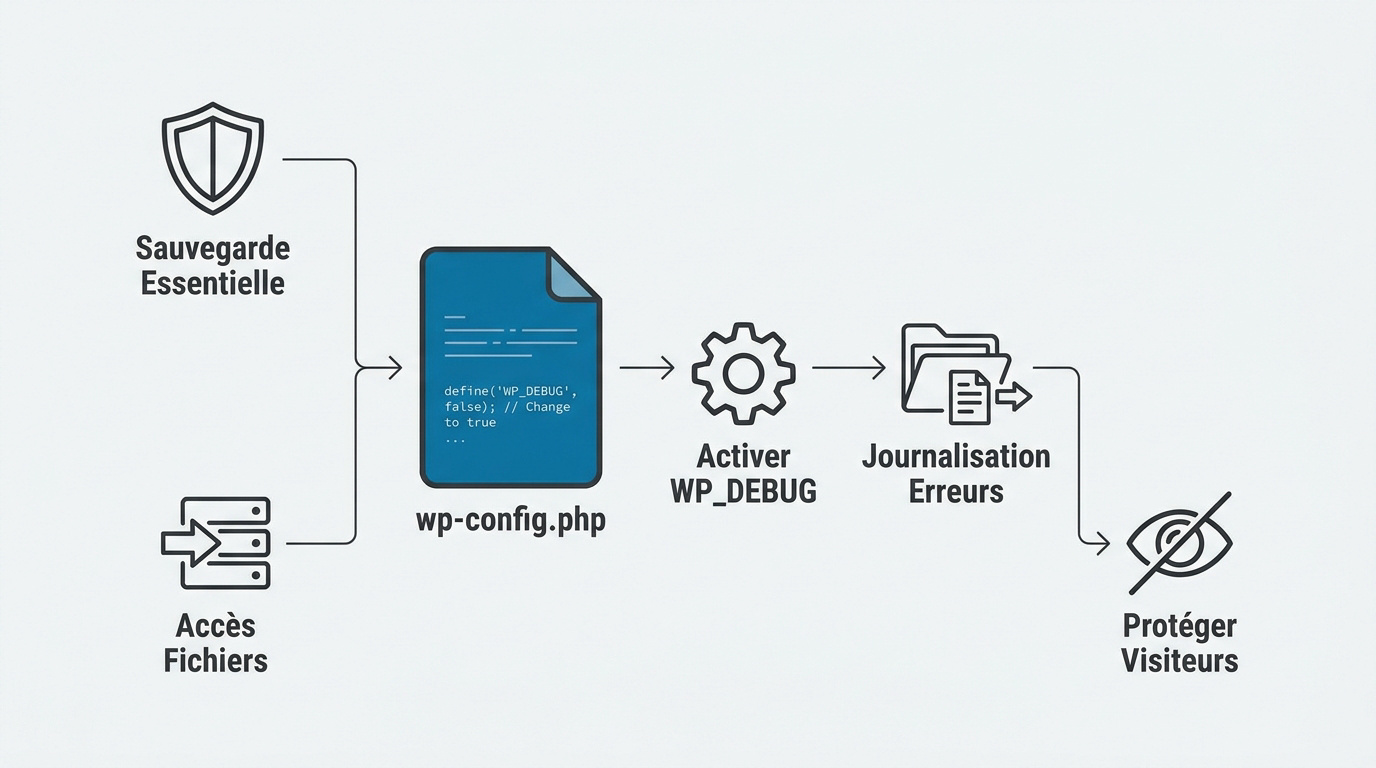
Prérequis de sécurité et accès aux fichiers sources
Avant de toucher au code, faites une sauvegarde complète. C’est votre filet de sécurité indispensable. Ne négligez jamais cette étape préliminaire pour éviter un désastre total.
Connectez-vous ensuite via SFTP ou votre gestionnaire de fichiers. Localisez le fichier situé à la racine
Consultez ces 10 erreurs à éviter lors de la conception de son site internet pour sécuriser votre démarche technique.
Configuration des constantes WP_DEBUG et WP_DEBUG_LOG
Cherchez la ligne définissant WP_DEBUG dans votre fichier. Remplacez la valeur « false » par « true » pour activer le système. Ajoutez ensuite la ligne pour WP_DEBUG_LOG juste en dessous. Cela créera un fichier texte contenant toutes les erreurs détectées par le système.
Placez ces codes avant la mention de fin de modification. Enregistrez vos changements sur le serveur immédiatement. Le système commence alors à traquer les anomalies de votre code source.
Arbitrage entre affichage public et journalisation privée
Désactivez impérativement WP_DEBUG_DISPLAY pour protéger votre interface. Vos visiteurs ne doivent jamais voir les messages techniques. C’est une question de crédibilité et surtout de sécurité pour vos données.
Vérifiez que le fichier debug.log apparaît bien dans wp-content. Ce journal est plus précis que les logs serveurs standards.
Lisez notre Politique de Confidentialité pour comprendre comment nous traitons la protection des données sensibles lors de ces interventions.
2 outils pour identifier les erreurs de scripts et de requetes
Une fois le mode debug activé, vous aurez parfois besoin d’outils plus pointus pour débusquer des problèmes de performance ou des scripts récalcitrants.
Exploitation des constantes SCRIPT_DEBUG et SAVEQUERIES
Utilisez SCRIPT_DEBUG pour forcer le chargement des fichiers JS et CSS non compressés. C’est idéal pour débugger un script qui plante mystérieusement. Vous verrez enfin le code clair au lieu d’un bloc illisible. Cela facilite grandement la lecture des erreurs.
La constante SAVEQUERIES enregistre chaque requête SQL effectuée par votre base. Analysez les temps de réponse pour trouver les lenteurs. C’est un outil puissant mais gourmand en ressources serveur.
Ce guide aborde le débogage de WordPress pour diagnostiquer efficacement les erreurs. Il détaille les étapes essentielles, comme comprendre qu’est-ce qu’une application web pour comparer les besoins de débogage complexes.
Diagnostic en temps réel avec l’extension Query Monitor
Installez Query Monitor pour obtenir un tableau de bord technique complet. Cet outil affiche les erreurs PHP directement dans votre barre d’administration. Vous repérez les appels API trop lents en un coup d’œil. C’est le couteau suisse du développeur WordPress.
Filtrez les alertes par extension pour isoler le coupable. Si un plugin ralentit tout, vous le saurez vite. Plus besoin de deviner quel composant pose réellement problème.
Une exécution fluide est vitale pour votre SEO WordPress. La performance impacte directement votre référencement et l’expérience utilisateur globale sur votre site.
Comment interpreter les logs pour resoudre les erreurs ?
Avoir un journal d’erreurs est une chose, mais savoir déchiffrer ce charabia technique en est une autre bien plus utile.
Distinction entre notifications, avertissements et erreurs fatales
Apprenez à hiérarchiser les messages selon leur gravité réelle. Une notification est souvent sans danger immédiat. En revanche, une erreur fatale stoppe net le fonctionnement de votre site.
Les avertissements signalent des problèmes futurs potentiels. Ne paniquez pas devant chaque ligne de texte.
Pensez à votre référencement naturel car une santé technique défaillante nuit à votre visibilité.
Identification rapide du thème ou de l’extension responsable
Regardez attentivement le chemin du fichier cité dans le log. Si vous voyez « wp-content/plugins/nom-du-plugin », vous avez trouvé le fautif. C’est la méthode la plus rapide pour identifier un conflit. Plus besoin de désactiver tout votre site au hasard.
En cas d’écran blanc, renommez le dossier du plugin suspect via FTP. Cela force sa désactivation et redonne accès à l’administration. C’est une astuce de survie classique et efficace.
Correction des erreurs d’obsolescence et de l’écran blanc
Mettez à jour les fonctions dépréciées signalées dans le journal. Ces erreurs surviennent souvent après un changement de version PHP. Anticipez ces problèmes pour garder un site stable.
Augmentez la WP_MEMORY_LIMIT si nécessaire. Une mémoire insuffisante cause souvent le fameux écran blanc.
Lors de la création de site internet, je veille toujours à produire un code propre pour éviter ces désagréments.
Securisation du site apres la resolution des problemes
Le problème est réglé, votre site respire, mais attention : laisser les outils de diagnostic ouverts est une faille de sécurité majeure.
Risques liés au maintien du mode débogage en production
Ne laissez jamais le mode debug actif sur un site public. Cela expose la structure de vos fichiers aux pirates. Des données sensibles pourraient fuiter via les logs d’erreurs. La discrétion technique est votre meilleure alliée en ligne.
L’écriture constante dans le fichier log ralentit inutilement votre serveur. Sur un site à fort trafic, cela devient vite problématique. Économisez vos ressources pour vos véritables utilisateurs.
Ce guide aborde le débogage de WordPress pour diagnostiquer efficacement les erreurs. Il est utile de lier ces pratiques à une stratégie globale de SEO WordPress et IA pour garantir la sécurité des données.
Nettoyage des fichiers logs et retrait des accès temporaires
Supprimez définitivement le fichier debug.log après votre intervention. Il peut peser plusieurs Mo et encombrer votre espace disque. Remettez les constantes sur « false » dans le fichier wp-config.php. C’est une étape de ménage indispensable pour la maintenance.
Effectuez une sauvegarde finale du site une fois stabilisé. Vous repartez ainsi sur des bases saines et sécurisées. C’est le moment idéal pour vérifier vos performances globales.
| Constante | Valeur Recommandée (Prod) | Rôle |
|---|---|---|
| WP_DEBUG | false | Désactive l’affichage global des erreurs PHP. |
| WP_DEBUG_LOG | false | Arrête l’écriture des erreurs dans le fichier log. |
| WP_DEBUG_DISPLAY | false | Empêche l’affichage des bugs sur le front-end. |
| SCRIPT_DEBUG | false | Utilise les fichiers JS/CSS compressés par défaut. |
Maîtriser le débogage WordPress via wp-config.php et Query Monitor garantit la stabilité de votre plateforme. Identifiez vite les extensions fautives et sécurisez votre environnement en désactivant ces outils après intervention. Agissez maintenant pour retrouver un site performant et offrir une expérience utilisateur irréprochable.

